


Comment utiliser WhatsApp Web efficacement en 2025 ?
En pleine ère numérique où la connectivité est omniprésente, WhatsApp Web s’impose comme un outil incontournable pour rester…

En pleine ère numérique où la connectivité est omniprésente, WhatsApp Web s’impose comme un outil incontournable pour rester joignable sans s’éparpiller entre plusieurs appareils. En 2025, avec une adoption accrue des environnements de travail hybrides et l’explosion des échanges digitaux, cette extension web de WhatsApp permet aux utilisateurs d’optimiser leur messagerie instantanée directement depuis leur ordinateur. Que ce soit pour échanger avec ses proches ou gérer des discussions professionnelles, WhatsApp Web simplifie la navigation et centralise les flux de communication en offrant une interface fluide et accessible sur n’importe quel navigateur moderne. Face à la concurrence de plateformes comme Slack, Zoom ou Telegram, WhatsApp mise sur la simplicité et la sécurité — notamment grâce au chiffrement de bout en bout — pour renforcer son rôle de passerelle entre mobile et desktop.
La montée en puissance du mode multi-appareils, une innovation clef depuis 2023, ouvre de nouvelles perspectives : il n’est plus nécessaire que le smartphone soit constamment connecté pour profiter de toutes les fonctionnalités sur ordinateur, une révolution qui redessine la manière d’interagir avec les services de messagerie. En parallèle, des raccourcis clavier adaptés et le support du glisser-déposer facilient la gestion des conversations et du partage de fichiers. Cet usage fluidifié satisfait aussi bien des utilisateurs de PC sous Windows, MacOS ou même Linux, que les professionnels qui souhaitent rester productifs sans perdre de temps entre leurs outils de communication. En somme, maîtriser WhatsApp Web en 2025 revient à saisir les subtilités de ses options les plus récentes et à tirer avantage des nombreuses fonctionnalités avancées qu’offre la plateforme dans un contexte digitalisé où interaction, rapidité et sécurité forment un triptyque décisif.
Découvrir WhatsApp Web : une passerelle pratique entre smartphone et ordinateur
WhatsApp Web n’est ni une application indépendante ni une simple copie d’écran, mais une extension parfaitement synchronisée de votre compte WhatsApp mobile. Elle permet de consulter et de répondre à vos messages instantanément depuis un navigateur internet, sans interférer sur votre expérience smartphone. Ce lien entre appareils repose sur une technologie de synchronisation active en temps réel, offrant une continuité numérique appréciée par les utilisateurs souvent ancrés dans un environnement de travail numérique.
Pour les entreprises, cela signifie une fluidité dans la gestion des échanges, tandis que pour les particuliers, un confort accru pour ne pas perdre de vue leurs conversations personnelles. Par exemple, un chef de projet chez Microsoft peut coordonner une opération tout en participant à un chat familial sans jongler entre plusieurs outils. La capitalisation sur cette double facette illustre d’ailleurs la force de WhatsApp face à des concurrents comme Telegram ou Viber qui ciblent davantage les échanges purement mobiles ou de niche.
- Connexion immédiate : WhatsApp Web se déroule dans le navigateur, accessible partout sans installation, même sur des ordinateurs publics.
- Synchronisation transparente : Messages, groupes, photos et fichiers étant instantanément visibles quel que soit l’appareil.
- Adaptation multi-plateformes : Fonctionne aussi bien sur Windows, MacOS, Linux, ChromeOS et via les navigateurs majeurs Chrome, Firefox, Edge, ou Yandex.
| Élément | Avantage | Exemple d’usage |
|---|---|---|
| Synchronisation | Continuité sans rupture entre mobile et ordinateur | Répondre à un message pro en réunion en utilisant le PC |
| Accessibilité | Pas besoin d’installer une application dédiée | Utiliser WhatsApp sur un ordinateur public en déplacement |
| Multiplateforme | Compatible avec tous les systèmes d’exploitation populaires | Passer facilement d’un MacBook à un PC Windows |
En résumé, WhatsApp Web optimise votre disponibilité digitale tout en ménageant votre mobilité. Ce miroir numérique de votre compte principal révèle l’importance grandissante des outils hybrides en 2025, intégrant la communication personnelle et professionnelle de manière fluide et sécurisée.
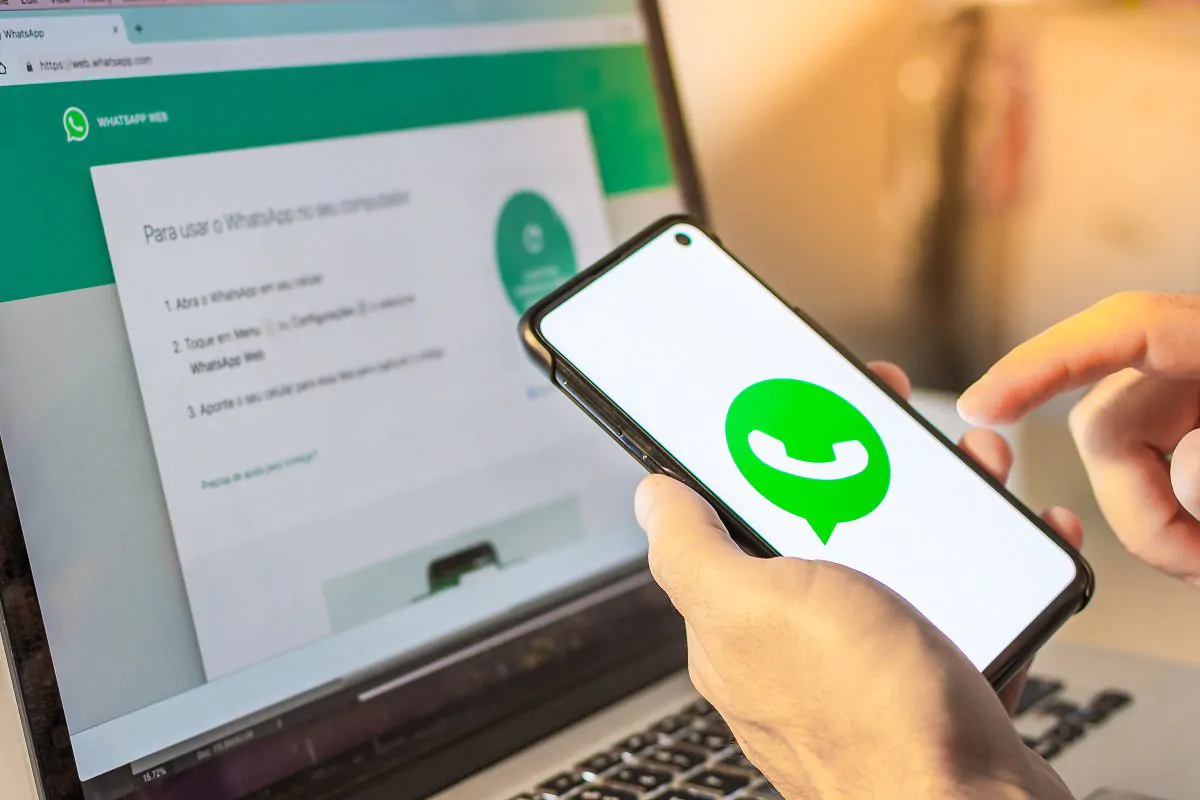
Configurer et démarrer avec WhatsApp Web : le guide pratique pas à pas
Pour profiter pleinement des atouts de WhatsApp Web, une configuration simple mais rigoureuse est indispensable. Le processus initial d’authentification repose sur la lecture d’un code QR qui garantit la confidentialité en liant directement votre compte mobile à la session Web. Ce protocole valide que seul un utilisateur disposant physiquement du smartphone peut accéder aux conversations depuis un ordinateur, un point non négligeable pour sécuriser les accès dans un monde digital marqué par des cybermenaces croissantes.
Voici les étapes détaillées pour une connexion sereine :
- Ouvrez le navigateur de votre ordinateur et rendez-vous sur web.whatsapp.com.
- Sur votre smartphone (Android ou iOS), ouvrez WhatsApp, puis allez dans les « Paramètres » > « Appareils liés » (ou « WhatsApp Web » sur Android).
- Appuyez sur « Lier un appareil » et autorisez l’accès à l’appareil photo si nécessaire.
- Scannez le code QR affiché dans votre navigateur pour établir la connexion.
- Une fois la synchronisation automatique réalisée, vos conversations apparaissent instantanément.
En 2025, il est fortement conseillé d’activer le mode multi-appareils, une avancée qui permet de continuer à envoyer et recevoir des messages via WhatsApp Web même si votre smartphone est éteint ou déconnecté. Pour cela, activez l’option dans les paramètres « Appareils liés » en rejoignant la phase bêta du mode multi-appareils, qui gère un maximum de quatre appareils simultanément.
| Étape | Objectif | Conseil de sécurité |
|---|---|---|
| Accéder au site web.whatsapp.com | Lancer l’interface Web | Utiliser un navigateur à jour pour éviter les vulnérabilités |
| Scanner le QR code | Valider la liaison sécurisée | Ne pas scanner avec un téléphone non sécurisé ou public |
| Activer le mode multi-appareils | Travailler sans dépendance au portable | Garder un œil sur les appareils liés régulièrement |
On soulignera que WhatsApp est aujourd’hui l’un des rares services de messagerie à garder un chiffrement intégral de bout en bout, y compris sur ses versions Web et Desktop, validant ainsi une sécurité renforcée face à des acteurs majeurs comme Apple ou Google, qui font évoluer leurs services respectifs vers des équilibres variés entre accessibilité et protection des données.
Fonctionnalités incontournables de WhatsApp Web optimisées pour 2025
WhatsApp Web s’est significativement enrichi pour couvrir les attentes d’une utilisation intensive sur PC. En reprenant l’essentiel de l’interface mobile, cette version offre une palette élargie d’outils agiles, souvent personnalisables, pour traverser le quotidien digital sans friction.
Voici une liste des fonctions majeures que vous maîtriserez :
- Messages texte : écriture rapide avec clavier physique, mise en forme du texte, emojis, autocollants et GIF intégrés.
- Appels audio et vidéo : accessibles depuis WhatsApp Desktop mais non encore depuis la version Web classique.
- Partage de fichiers : photos, vidéos, documents avec support du glisser-déposer depuis l’explorateur Windows, macOS ou Linux.
- Messages vocaux : enregistrement via micro de l’ordinateur et lecture simplifiée.
- Recherche avancée : filtrage par date, mot-clé ou contact dans toute la liste des conversations.
- Raccourcis clavier : commandes pour archiver, répondre, couper le son ou marquer comme non-lus.
- Personnalisation : mode sombre, fonds d’écran personnalisés, notifications configurables.
| Fonctionnalité | Description | Bénéfice sur ordinateur |
|---|---|---|
| Écriture rapide | Utilisation du clavier pour taper vite | Gain de temps considérable par rapport au tactile |
| Partage de fichiers | Glisser-déposer des fichiers lourds | Envoi simplifié et confort amélioré |
| Raccourcis clavier | Actions rapides sur les conversations | Moins de clics, plus de productivité |
| Mode sombre | Interface moins agressive visuellement | Réduction de la fatigue oculaire |
Bien que WhatsApp Web ne propose pas encore tous les services disponibles dans les apps mobiles et Desktop, notamment les appels vidéo de groupe ou certaines fonctions spécifiques comme les listes de diffusion, la plateforme continue d’évoluer rapprochant progressivement l’expérience ordinateur des attentes des utilisateurs. De grands groupes comme Facebook, à la manœuvre derrière WhatsApp, investissent significativement pour réduire ces écarts face à la concurrence agressive de Google Duo ou Zoom, surtout dans le cadre professionnel.
Optimisation de l’usage sur ordinateur : astuces et raccourcis pour gagner en efficacité
Travailler avec WhatsApp Web en parallèle d’autres outils comme Slack ou Microsoft Teams demande des réflexes pour ne pas perdre en productivité. La maîtrise des raccourcis clavier peut transformer votre navigation en un jeu d’enfant et accélérer l’envoi de messages ou la gestion des groupes.
Les combinaisons suivantes s’avèrent incontournables :
- Ctrl + N : création immédiate d’un nouveau chat.
- Ctrl + Shift + N : démarrage d’un nouveau groupe.
- Ctrl + E : archivage rapide d’une conversation.
- Ctrl + Shift + M : mise en sourdine temporaire d’une discussion.
- Ctrl + Shift + U : marquer un message comme non lu pour s’y référer.
- Ctrl + Flèche haut : modification du dernier message envoyé.
| Raccourci clavier | Action | Utilité professionnelle et personnelle |
|---|---|---|
| Ctrl + N | Nouvelle discussion | Démarrer rapidement un échange avec un contact |
| Ctrl + Shift + N | Nouveau groupe | Organiser un projet ou événement collectif |
| Ctrl + E | Archiver une conversation | Garder la liste claire, éviter distractions |
| Ctrl + Shift + M | Couper le son d’un chat | Gérer les notifications envahissantes |
| Ctrl + Shift + U | Marquer comme non lu | Revenir à un message important après coup |
| Ctrl + Flèche haut | Modifier dernier message | Corriger une faute rapidement |
Dans un cadre professionnel où les réunions Zoom ou les échanges sur Slack rythment la journée, cette maîtrise réduit considérablement le temps passé à manipuler des onglets et améliore la concentration. En parallèle, elle facilite aussi les interactions plus informelles avec sa communauté ou ses proches sur WhatsApp, sans fragmenter son attention.

Sécuriser WhatsApp Web : bonnes pratiques à adopter en 2025
La gestion de la sécurité sur WhatsApp Web est un enjeu crucial tant pour les professionnels que pour les utilisateurs soucieux de leur confidentialité. Avec l’augmentation des cyberattaques ciblant des plateformes populaires, il convient d’adopter des mesures efficaces pour limiter les risques. Par exemple, un cadre chez Apple ou Samsung sera particulièrement vigilant quant à la protection de ses échanges, notamment face aux enjeux industriels et à la protection des données sensibles.
Voici les recommandations principales :
- Se déconnecter systématiquement des appareils non utilisés notamment sur des ordinateurs publics ou partagés.
- Activer l’authentification à deux facteurs (2FA) sur l’application mobile qui sécurise l’accès à votre compte principal.
- Contrôler régulièrement la liste des appareils connectés dans les paramètres « Appareils liés » pour détecter toute session inconnue.
- Préférer une connexion internet sécurisée en HTTPS et éviter les réseaux WiFi publics non protégés lors d’utilisations sensibles.
- Mettre à jour régulièrement votre navigateur afin de bénéficier des derniers patchs de sécurité.
| Bonne pratique | Impact sur la sécurité | Exemple concret |
|---|---|---|
| Déconnexion d’appareils | Réduit les risques d’accès non autorisés | Se déconnecter après usage sur un PC d’espace coworking |
| 2FA activé | Renforce la protection du compte contre le piratage | Recevoir un code de validation lors d’une nouvelle connexion |
| Vérification des appareils liés | Permet de détecter toute compromission | Supprimer une session inconnue trouvée dans les paramètres |
Par ailleurs, il est conseillé d’éviter d’installer des extensions ou plugins non vérifiés pour WhatsApp Web, qui peuvent compromettre votre vie privée ou injecter des malwares, un effet indésirable ayant été observé récemment dans l’écosystème Google Chrome. Ces principes se rapprochent des normes appliquées aux outils collaborateurs tels que Microsoft Teams ou Slack, avec lesquels les entreprises alignent leur politique de cybersécurité.
WhatsApp Web face à la concurrence : Zoom, Slack, Telegram et autres
Dans l’écosystème 2025, WhatsApp Web doit cohabiter avec d’autres plateformes de messagerie et collaboration qui s’adressent, parfois en chevauchant les usages, aux mêmes utilisateurs. Chacune offre des spécificités, parfois complètes, parfois spécifiques, que voici dans un rapide panoramique.
| Plateforme | Point fort | Limitation par rapport à WhatsApp Web |
|---|---|---|
| Zoom | Excellence en visioconférence, réunions à grande échelle | Pas de messagerie instantanée continue comme WhatsApp |
| Slack | Outils de travail en équipe avec intégrations multiples | Peu adapté aux conversations personnelles |
| Telegram | Chats sécurisés avec options avancées et bots | Moins intégré au mobile classique, absence du mode multi-appareils |
| Viber | Appels VoIP et messagerie avec communauté | Portée moins internationale, moins d’intégrations professionnelles |
Si Slack et Zoom sont devenus des standards dans les entreprises, ils ne remplacent pas la simplicité d’usage et la large base d’utilisateurs que possède WhatsApp via son interface Web. Quant à Telegram ou Viber, ils séduisent des niches parfois plus spécifiques, mais restent en retrait face à la politique d’intégration constante menée par Facebook (Meta) pour améliorer WhatsApp.
Astuces avancées pour une utilisation professionnelle optimale de WhatsApp Web
Dans de nombreuses PME et même chez des géants comme Microsoft, WhatsApp Web s’intègre désormais dans les stratégies de communication interne et externe. Les équipes commerciales, support client ou marketing privilégient les messageries instantanées pour leur réactivité. Voici des méthodes pour maximiser l’usage professionnel de WhatsApp Web.
- Synchroniser les contacts et organiser vos listes de diffusion via l’application mobile pour segmenter vos communications.
- Associer WhatsApp Web à des outils CRM pour automatiser l’envoi de réponses types ou notifications ciblées.
- Utiliser la recherche avancée pour retrouver rapidement un client ou une info dans vos milliers de messages.
- Exporter les conversations importantes pour conserver un historique ou pour la formation des équipes.
- Mettre en place un usage structuré des groupes pour éviter la dispersion et favoriser les échanges constructifs.
| Astuce | Bénéfice | Contexte d’utilisation |
|---|---|---|
| Listes de diffusion | Communication ciblée sans spam | Envoi d’offres ou d’informations à un segment défini |
| Intégration CRM | Automatisation et personnalisation des échanges | Réponses rapides au support client |
| Recherche avancée | Gain de temps dans le traitement des conversations | Support client ou gestion de projets complexes |
Ces conseils illustrent comment WhatsApp, en synergie avec Microsoft et Facebook, capitalise sur un écosystème numérique ouvert et adaptable. Le service a su évoluer pour répondre à une demande très spécifique : offrir une messagerie instantanée fluide, sécurisée, et sans couture sur ordinateur, indispensable dans un monde connecté en permanence.
FAQ pratique : réponses aux questions les plus courantes sur WhatsApp Web en 2025
| Question | Réponse |
|---|---|
| Puis-je utiliser WhatsApp Web sans que mon téléphone soit allumé ? | Oui, grâce au mode multi-appareils activé, WhatsApp Web peut fonctionner de manière autonome. |
| Quels navigateurs sont les plus compatibles avec WhatsApp Web ? | Google Chrome, Firefox, Edge, et Yandex sont recommandés et régulièrement mis à jour. |
| WhatsApp Web est-il aussi sécurisé que l’application mobile ? | Absolument, le chiffrement de bout en bout s’applique rigoureusement sur toutes les plateformes. |
| Peut-on passer des appels vidéo via WhatsApp Web ? | Non, cette fonctionnalité est réservée à WhatsApp Desktop et aux applications mobiles. |
| Que faire si WhatsApp Web se déconnecte souvent ? | Vérifiez la stabilité de vos connexions internet et évitez de supprimer les cookies du navigateur. |