


Tout savoir sur la presse papier Samsung : fonctionnement et astuces en 2025
Dans un monde où la gestion rapide et efficace de l’information est devenue essentielle, le presse-papier sur les…
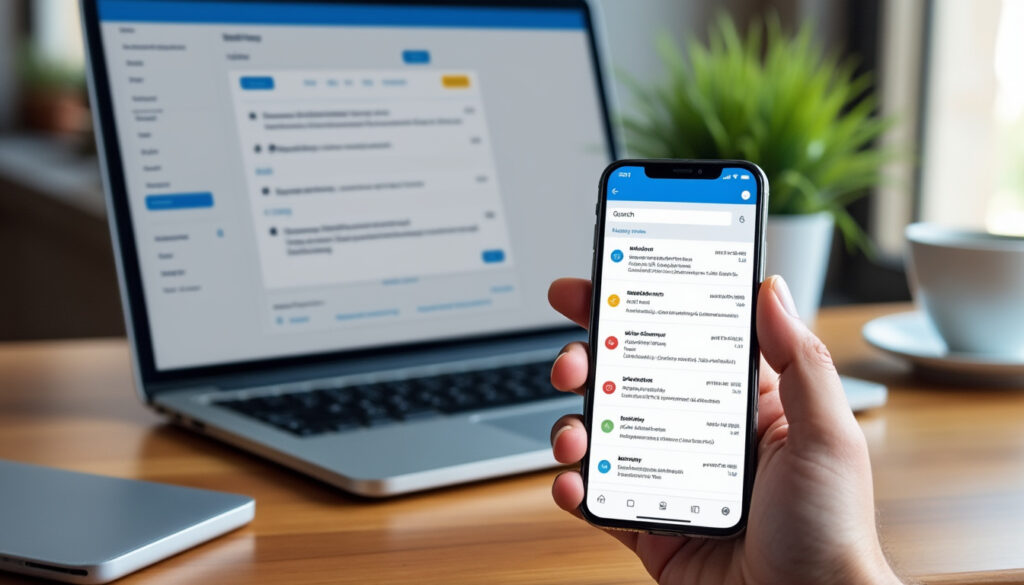
Dans un monde où la gestion rapide et efficace de l’information est devenue essentielle, le presse-papier sur les smartphones Samsung se présente comme un outil incontournable pour gagner du temps.
Loin de se limiter à un simple copier-coller, cette mémoire temporaire intelligente peut stocker jusqu’à 20 éléments, que ce soient des textes, des images, ou même des liens, et devenir votre meilleur allié de productivité. Le fonctionnement de cette fonctionnalité, ses différentes méthodes d’accès, ainsi que ses astuces d’optimisation, sont peu connus du grand public. Pourtant, en 2025, maîtriser le presse-papier Samsung, c’est simplifier vos échanges numériques, éviter les ressaisies répétitives et synchroniser vos contenus entre plusieurs appareils.
Découvrez comment exploiter pleinement le potentiel de votre presse-papier Samsung, accessible via le clavier ou le panneau Edge, et comment sécuriser vos données sensibles sans effort. À travers des exemples concrets et des outils modernes, cet article vous guide pas à pas pour transformer votre manière de gérer vos contenus copiés, qu’ils proviennent d’applications comme Messages, Notes ou encore votre navigateur préféré. D’une utilisation classique à des solutions avancées incluant la synchronisation entre téléphone, tablette et PC, la presse-papier Samsung est désormais un véritable coffre-fort numérique optimisé pour 2025.
Comprendre le fonctionnement avancé du presse-papier Samsung en 2025
Le presse-papier de Samsung est bien plus qu’une simple zone de stockage temporaire. En 2025, il s’agit d’une mémoire vive capable d’accumuler jusqu’à 20 éléments différents, mêlant textes, liens, images et captures d’écran. Cette fonctionnalité intégrée au système One UI permet un échange fluide de contenus sans limitations strictes. Contrairement à l’idée reçue du « copier-coller classique » qui ne conserve que le dernier élément, Samsung offre un historique pratique qui facilite les multitâches.
Chaque fois que vous copiez un numéro de téléphone, une adresse ou un lien pertinent, ces éléments sont mis en file d’attente dans cette mémoire temporaire. Ainsi, il devient possible de retrouver un contenu copié hier sans avoir à lancer une nouvelle recherche. Cette capacité est un gain de temps considérable pour les utilisateurs souhaitant envoyer des informations répétitives dans des apps différentes. Ce fonctionnement étendu limite aussi les erreurs de ressaisie, un point critique pour ceux qui manipulent de nombreuses données, notamment les professionnels et étudiants.
L’historique du presse-papier s’efface automatiquement au-delà de 20 éléments, empêchant une saturation de la mémoire vive et assurant un fonctionnement optimal du smartphone. De plus, certains contenus sensibles comme les mots de passe sont gérés avec prudence, disparaissant rapidement après usage pour garantir la sécurité. Samsung optimise ainsi l’équilibre entre fonctionnalité et protection des données personnelles.
Voici les points clés du fonctionnement du presse-papier Samsung en 2025 :
- Capacité de stockage d’un maximum de 20 éléments copiés simultanément.
- Support multiple types de contenus : textes, images, liens, captures d’écran.
- Effacement automatique des plus anciens éléments au-delà de la limite.
- Gestion sécurisée des données sensibles pour protéger la vie privée.
- Synchronisation possible entre appareils Galaxy grâce à One UI.
Cette dernière caractéristique est particulièrement importante pour ceux disposant d’écosystèmes complets autour de Samsung, comme par exemple un Galaxy S24, une tablette Galaxy Tab ou un PC connecté. La synchronisation d’historique presse-papier apporte une fluidité inédite dans la gestion quotidienne des documents et contenus copiés.
| Caractéristique | Description | Impact sur l’utilisateur |
|---|---|---|
| Capacité maximale | 20 éléments en mémoire vive | Permet un historique étendu pour échanges rapides |
| Types de contenus pris en charge | Textes, images, liens, captures d’écran | Polyvalence accrue pour divers usages |
| Sécurité | Suppression rapide des données sensibles | Protection renforcée de la vie privée |
| Effacement automatique | Suppression des plus anciens au-delà de la limite | Gestion optimisée de la mémoire |
| Synchronisation entre appareils | Activation via One UI 3.1 et plus | Continuité fluide des tâches multi-appareils |
Cette évolution du presse-papier Samsung illustre la volonté de Samsung, aux côtés de marques comme HP, Canon ou Brother dans le secteur matériel, d’améliorer l’ergonomie et l’efficacité du traitement des informations, confirmant leur statut de leader dans l’univers mobile de 2025.
Les différentes manières d’accéder au presse-papier Samsung selon votre appareil
Lorsqu’on commence à exploiter le presse-papier Samsung, un des premiers défis est de savoir où et comment y accéder. Cette étape dépend étroitement du modèle de smartphone Samsung que vous possédez et de la version de One UI installée, mais les méthodes sont généralement simples et intuitives.
Accès rapide via le clavier Samsung : la méthode incontournable
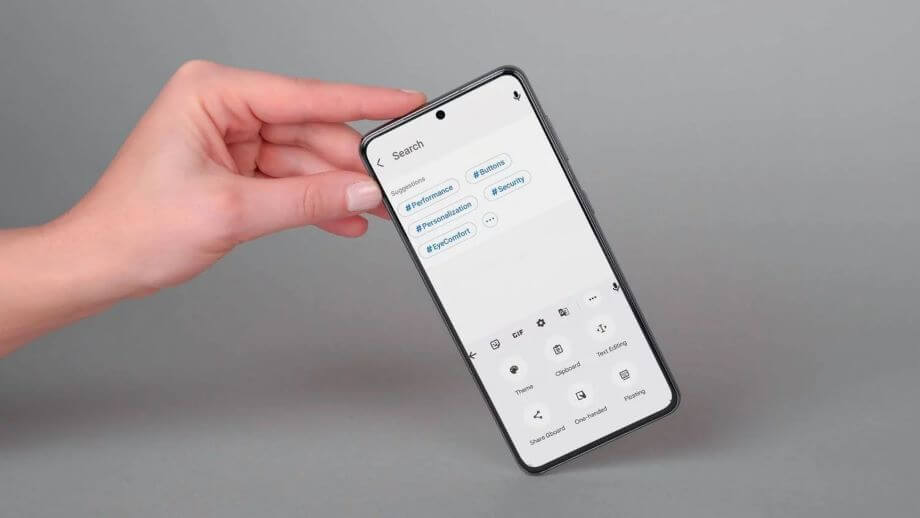
Le clavier Samsung est le point névralgique pour accéder au presse-papier. Lorsque vous ouvrez une application avec un champ de saisie (Messages, Email, Notes…), la barre d’outils du clavier affiche une icône spécifique dédiée au presse-papier, souvent représentée par un trombone ou un petit carnet. Si cette icône ne se voit pas immédiatement, il suffit d’appuyer sur l’icône des trois points horizontaux pour la faire apparaître.
En cliquant sur cette icône, vous accédez à l’historique des éléments récemment copiés, jusqu’à 20, classés du plus récent au plus ancien. Sélectionner un élément le colle instantanément dans votre message ou document en cours. Cette méthode est intuitive et intégrée à votre interface, ce qui évite d’installer des outils supplémentaires et sollicite peu les ressources du smartphone.
- Ouvrir une application de messagerie ou de notes.
- Taper sur le champ de saisie pour faire apparaître le clavier.
- Cliquer sur l’icône presse-papier ou sur les trois points.
- Sélectionner un élément de l’historique pour le coller.
- Utiliser la fonction épingler pour garder certains contenus à portée.
Le panneau Edge : un accès dynamique pour modèles premium
Pour les modèles Samsung dotés d’un écran incurvé tels que les séries Galaxy S, Note ou Z Fold, le panneau Edge représente un raccourci très utile. En activant dans les paramètres la section Panneaux latéraux, et en sélectionnant le presse-papier, il est possible d’accéder instantanément à votre mémoire tampon depuis n’importe quel écran simplement en glissant depuis le bord incurvé.
Ce système réduit encore les temps d’attente puisque le presse-papier est accessible dans une superposition rapide sans quitter l’application en cours. C’est un atout considérable pour le multitâche. Cependant, cette fonction reste réservée aux smartphones avec écrans Edge, et n’est donc pas disponible sur des modèles plus abordables ou plus anciens.
- Paramétrer dans Paramètres > Affichage > Panneaux latéraux.
- Activer le panneau « Presse-papiers ».
- Glisser depuis le bord incurvé pour ouvrir le panneau.
- Explorer et coller les éléments sans changer d’application.
- Pratique pour intégration rapide en multitâche.
Applications tierces populaires pour une gestion approfondie
Si le presse-papier natif Samsung satisfait la majorité des utilisateurs, certains préfèrent les fonctionnalités avancées des applications dédiées. Parmi les références figurent Clipper, Clip Stack ou encore la gestion par Gboard. Ces outils offrent une possibilité d’historique illimité, la création de dossiers personnalisés, et parfois même la synchronisation sécurisée dans le cloud.
Pour les utilisateurs exigeants ou les professionnels, ces solutions améliorent la gestion de documents complexes et facilitent le partage d’informations entre différentes plates-formes. Elles représentent une véritable évolution par rapport aux limites du presse-papier natif, notamment en s’adaptant à un usage intensif.
| Méthode d’accès | Avantages | Inconvénients | Idéal pour |
|---|---|---|---|
| Clavier Samsung | Intégré, rapide, pas d’installation nécessaire | Limité à 20 éléments, fonctions basiques | Utilisation quotidienne et simple |
| Panneau Edge | Accès ultra-rapide et multitâche | Exclusif aux écrans incurvés, disponible sur modèles haut de gamme | Utilisateurs de modèles Galaxy haut de gamme |
| Applications tierces (Clipper, Gboard) | Historique illimité, organisation avancée, cloud | Peut utiliser plus de ressources, nécessité d’installation | Utilisateurs avancés et professionnels |
Pour en savoir plus sur la gestion des fichiers et documents en 2025, explorez cet article sur une gestion efficace des fichiers en 2025.
Optimiser votre usage du presse-papier Samsung : astuces pratiques et personnalisation
Au-delà de l’accès à l’historique, quelques astuces permettent d’exploiter pleinement le potentiel du presse-papier Samsung, pour gagner encore plus de temps et sécuriser vos informations.
Épingler des éléments importants : ne plus perdre vos données clés
La fonction d’épinglage est un atout majeur du presse-papier Samsung. Elle vous permet de conserver des informations spécifiques, telles que des codes promos, adresses ou numéros de téléphone, en les fixant dans votre historique. Même après avoir copié de nouveaux éléments ou redémarré l’appareil, ces données épinglées restent accessibles.
Pour épingler un élément :
- Ouvrez le presse-papier via le clavier ou le panneau Edge.
- Appuyez longuement sur l’élément choisi.
- Sélectionnez l’icône d’épingle.
Pour enlever une épingle, répétez le processus et choisissez « Désépingler ». Cette méthode évite les ressaisies fastidieuses et sécurise vos notes essentielles.
Nettoyer régulièrement l’historique : préservez votre confidentialité
Si le presse-papier est formidablement utile, il peut aussi devenir un risque en cas de présence d’informations sensibles. Pour votre sécurité, pensez à supprimer les données confidentielles après usage.
- Supprimez manuellement un élément en appuyant longuement puis en sélectionnant « Supprimer ».
- Effectuez un nettoyage complet via l’option « Tout supprimer » dans le menu du presse-papier, tout en conservant les éléments épinglés.
- Cette habitude protège vos mots de passe ou coordonnées bancaires des fuites potentielles.
Ces pratiques sont d’autant plus recommandées avec la multiplication des usages informatiques et la nécessité d’assurer la sécurité des données personnelles.
Personnaliser l’interface et les notifications pour une utilisation fluide
Samsung propose aussi des paramètres permettant d’améliorer l’expérience autour du presse-papier. Voici quelques optimisations possibles :
- Activer les suggestions intelligentes pour que votre téléphone vous propose automatiquement des éléments du presse-papier dans le contexte.
- Configurer les notifications pour être alerté lors de la copie de contenus importants, un rappel utile dans le travail multitâche.
- Synchroniser la fonction « Continuer les applications sur d’autres appareils » pour basculer sans interruption entre votre Galaxy S24 et tablette ou PC.
Ces personnalisations, ajoutées aux fonctionnalités natives, transforment le presse-papier en un véritable espace de travail accessible et sécurisé.
| Astuces | Actions clés | Avantages |
|---|---|---|
| Épingler éléments essentiels | Maintenir appui long puis épingler | Conserver les données sans perte, gain de temps |
| Nettoyer l’historique | Supprimer éléments sensibles ou tout vider | Protection de la vie privée accrue |
| Activer suggestions intelligentes | Paramètres clavier Samsung | Contexte adapté, productivité maximale |
| Configurer notifications | Réglages notifications presse-papier | Information en temps réel facilitant gestion |
Synchroniser le presse-papier entre vos appareils Samsung et votre ordinateur
Une des avancées majeures en 2025 est la capacité à synchroniser votre presse-papier entre plusieurs appareils, facilitant la continuité des tâches. Par exemple, vous travaillez sur un Galaxy Tab puis voulez coller un texte copié sur votre Galaxy S23. Cette conjonction d’appareils est devenue standard grâce à l’écosystème Samsung.
Conditions pour activer la synchronisation entre Galaxy
Pour utiliser cette fonctionnalité innovante, il faut :
- Des appareils équipés de One UI 3.1 minimum (Galaxy S21, S22, S23, Note20, etc.).
- Être connecté au même compte Samsung sur tous les appareils.
- Utiliser le même réseau Wi-Fi et avoir Bluetooth activé simultanément.
- Activer l’option « Continuer les applications sur d’autres appareils » dans Paramètres > Fonctions avancées.
Une fois ces conditions remplies, le contenu copié sur un appareil s’affiche instantanément dans le presse-papier des autres, via des apps telles que Samsung Notes, WhatsApp, ou un navigateur.
Synchroniser avec un PC via AirDroid
Pour ceux qui travaillent régulièrement avec un ordinateur, l’application AirDroid Personal constitue une solution particulièrement utile. Après installation sur smartphone et connexion via un code QR à la version web, AirDroid propose un outil presse-papier universel qui embarque immédiatement votre contenu copié entre le téléphone et l’ordinateur.
Un exemple concret : vous trouvez une adresse sur Google Maps sur votre PC. En copiant ce lien sur votre ordinateur, il devient immédiatement disponible sur votre Samsung Galaxy pour être collé dans l’application Waze pour itinéraire. Un véritable bond en avant pour la productivité.
Outre le presse-papier, AirDroid permet aussi le transfert de fichiers et la gestion des SMS, ce qui en fait un compagnon efficace pour les utilisateurs de l’écosystème Samsung soucieux d’optimiser leurs flux de travail.
| Synchronisation | Outils requis | Avantages | Limites |
|---|---|---|---|
| Entre appareils Galaxy | One UI 3.1+, même compte Samsung, Wi-Fi, Bluetooth | Continuité parfaite, gain de temps considérable | Fonction limitée aux modèles récents |
| Avec PC via AirDroid | AirDroid app mobile et connexion Web | Transfert multi-type de contenus, gestion complète | Nécessite installation, connexion réseau stable |
Pour une expérience encore plus intégrée, explorez les équipements d’impression compatibles avec Samsung comme ceux de Canon, Epson, Lexmark, Ricoh ou encore Kyocera et Xerox, qui facilitent l’export et la gestion des documents depuis vos appareils mobiles.
Comparaison des méthodes de synchronisation du presse-papier
Tableau comparatif des fonctionnalités de synchronisation du presse-papier entre appareils Samsung et ordinateurs en 2025.
| Fonctionnalité | Samsung (One UI) | Ordinateurs (Windows et macOS) | Notes & Astuces |
|---|
Filtrez en temps réel les fonctionnalités du tableau.
Assurer une gestion sécurisée et résoudre les problèmes fréquents du presse-papier Samsung
Manipuler un presse-papier performant implique aussi de prendre conscience des enjeux de sécurité et des solutions face aux désagréments courants.
Sécuriser vos données sensibles dans le presse-papier
Le presse-papier peut contenir des informations délicates : mots de passe, coordonnées bancaires, numéros confidentiels. En dépit de la sécurisation proposée par Samsung Knox et la gestion dans un dossier sécurisé (Secure Folder), le contenu enregistré n’est pas toujours chiffré de bout en bout dans le presse-papier natif.
Quelques recommandations :
- Nettoyez l’historique après avoir copié des données sensibles.
- N’utilisez pas le presse-papier pour stocker durablement des mots de passe.
- Privilégiez des applications dédiées avec chiffrement spécifique comme Secure Clip.
- Surveillez les notifications vous alertant de l’accès au presse-papier par d’autres applications (fonctionnalité d’Android récentes).
Résoudre les dysfonctionnements courants
Il n’est pas rare de rencontrer des soucis comme l’impossibilité d’accéder au presse-papier ou un historique vide. Voici quelques pistes pour rétablir une utilisation normale :
- Vérifiez que le presse-papier est bien activé dans les paramètres du Clavier Samsung.
- Redémarrez votre smartphone : souvent, un reboot règle rapidement les problèmes de cache.
- Assurez-vous que le système One UI et le clavier Samsung sont à jour.
- Videz le cache de l’application Clavier Samsung via Paramètres > Applications > Clavier Samsung.
Un entretien régulier de votre appareil et l’adoption de bonnes pratiques garantissent une expérience fluide et sécurisée.
| Problème | Cause possible | Solution recommandée |
|---|---|---|
| Presse-papier vide | Activation désactivée, cache corrompu | Activer dans paramètres, vider cache, redémarrer |
| Contenu sensible exposé | Pas de nettoyage, absence d’apps sécurisées | Supprimer éléments, utiliser Secure Clip |
| Éléments non synchronisés | Mauvaise configuration compte, réseau instable | Vérifier comptes, Wi-Fi, Bluetooth et paramètres |
Dans l’univers connecté où les imprimantes de marques telles que Toshiba, Epson ou Xerox jouent souvent un rôle complémentaire dans le transfert d’informations, la maîtrise d’un presse-papier efficace et sécurisé est un atout essentiel pour maximiser la productivité.
Combien de temps les documents restent-ils dans le presse-papier Samsung ?
Les éléments restent généralement dans le presse-papier jusqu’à ce que vous copiiez plus de 20 éléments qui suppriment les plus anciens. Le contenu peut aussi être effacé lors d’un redémarrage ou d’une mise à jour majeure du système.
Puis-je synchroniser mon presse-papier Samsung avec mon PC ?
Oui, grâce à des applications comme AirDroid, vous pouvez synchroniser votre presse-papier entre votre smartphone Samsung et votre ordinateur, facilitant le transfert de texte, liens ou images.
Comment protéger mes données sensibles dans le presse-papier ?
Il est recommandé de nettoyer régulièrement l’historique après usage, d’éviter de copier des mots de passe sur le presse-papier natif, et d’utiliser des solutions sécurisées comme Secure Clip pour chiffrer les données.
Que faire si mon presse-papier Samsung ne fonctionne plus ?
Vérifiez que le presse-papier est activé dans les paramètres du clavier, redémarrez votre appareil, mettez à jour le système et videz le cache du clavier Samsung.
Les applications tierces de gestion du presse-papier sont-elles recommandées ?
Elles offrent des fonctionnalités avancées, comme un historique illimité et une organisation améliorée, mais peuvent consommer plus de ressources. Elles sont idéales pour les utilisateurs professionnels ou ceux qui manipulent beaucoup d’informations.